Orçamento do mês
Planilha de controle financeiro pessoal mensal
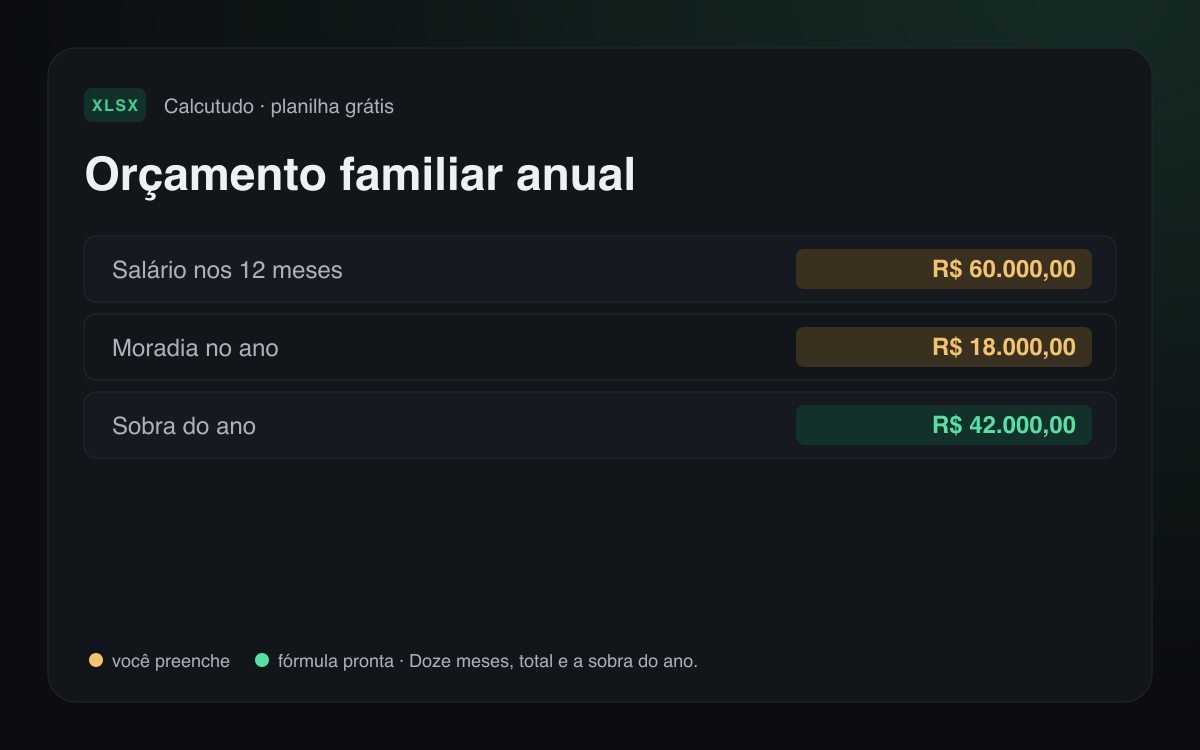
Esta planilha separa o que entrou e o que saiu num mês. Cada despesa tem previsto e realizado, e o percentual mostra quanto da receita aquele gasto consumiu.
- .xlsx · 9 KB
- Excel, LibreOffice e Google Planilhas
- Sem macro

O exemplo já vem com salário, freela e três contas. Troque os nomes e os valores amarelos. A sobra é a receita menos o realizado, e pode ficar negativa sem quebrar a conta.
Como usar
Dê nome ao mês
A célula do mês é texto livre, como março/2026. Ela não entra na soma. Serve para você não misturar a fatura de abril com a planilha de março.
Lance as receitas
Há quatro linhas. Salário, freela e o que mais entrar. Se sobrar linha, deixe zero. O total fica embaixo e é a base dos percentuais.
Compare previsto e realizado
O previsto é o que você achava que ia gastar. O realizado é o que saiu. O percentual usa só o realizado, dividido pela receita do mês.
Leia a sobra
Sobra positiva é o que sobrou para guardar ou antecipar. Sobra negativa é mês em que o gasto passou da receita. A planilha não aplica juros nesse furo.
Perguntas frequentes
Posso trocar os nomes das categorias?
Pode. Moradia, alimentação e o resto são só rótulos. A soma usa a coluna, não o nome. Se precisar de mais linhas, desproteja a planilha, sem senha, e copie uma linha de fórmula.
O percentual passa de 100%?
Passa se a despesa sozinha for maior que a receita, ou se a soma dos gastos passar do que entrou. Isso não é erro de fórmula. É o mês estourado, visível de propósito.
Serve para o MEI?
Serve para o bolso da pessoa. O caixa da atividade, com saldo que caminha lançamento a lançamento, está na planilha de fluxo de caixa do MEI. As duas não se misturam sozinhas.
Os valores vão para algum servidor?
Não. O arquivo é seu. Baixar a planilha não envia salário nem gasto à Calcutudo. As fórmulas rodam no Excel, no LibreOffice ou no Google Planilhas.